华为会议系统开启、调试指引
本单位华为会议视频系统IP:
10.246.240.66
华为视频会议系统开启图示简介:
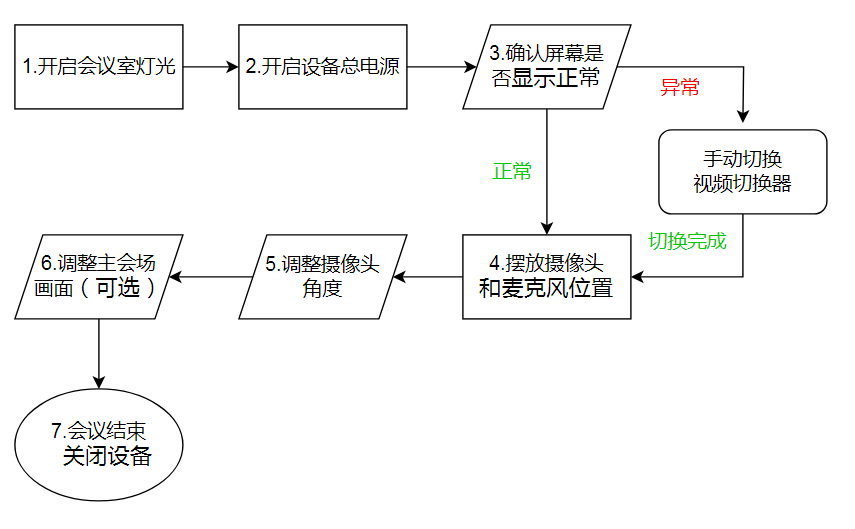
华为视频会议系统开启步骤:
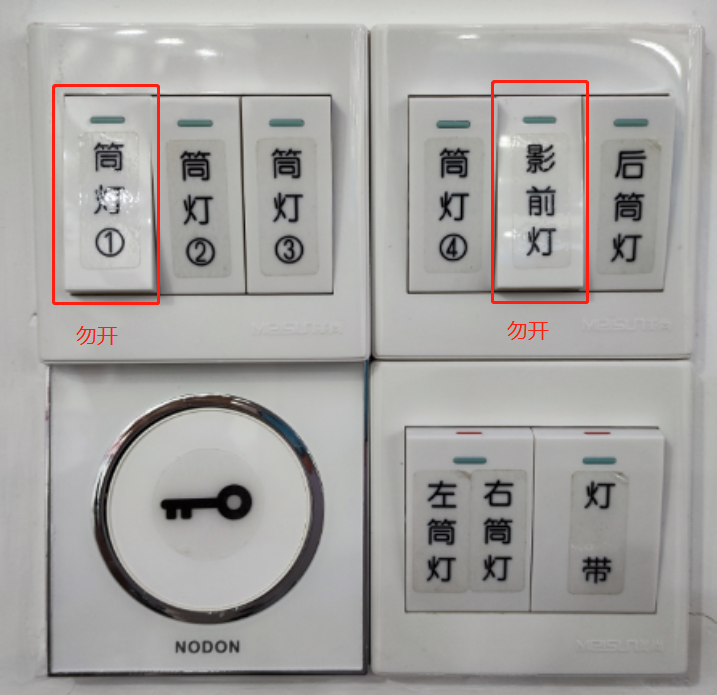
1.开启会议室灯光
开启会议室“筒灯②、筒灯③、筒灯④、后筒灯、左/右筒灯、灯带”。
无需开启 “筒灯①、影前灯。”
2.开启设备总电源
打开机柜玻璃门,找到电源时序器(银色面板)。
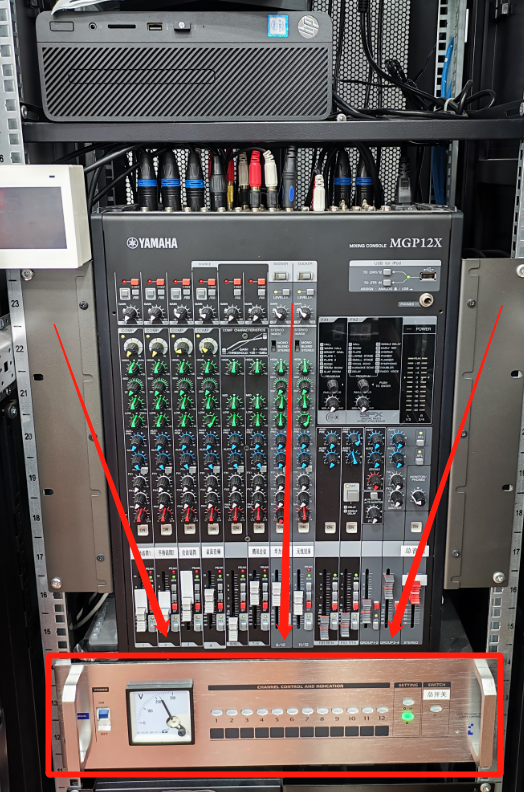
确保电源时序器左侧开关在“ON”位置。(如在“OFF”位置,则上拨至“ON”位置。)
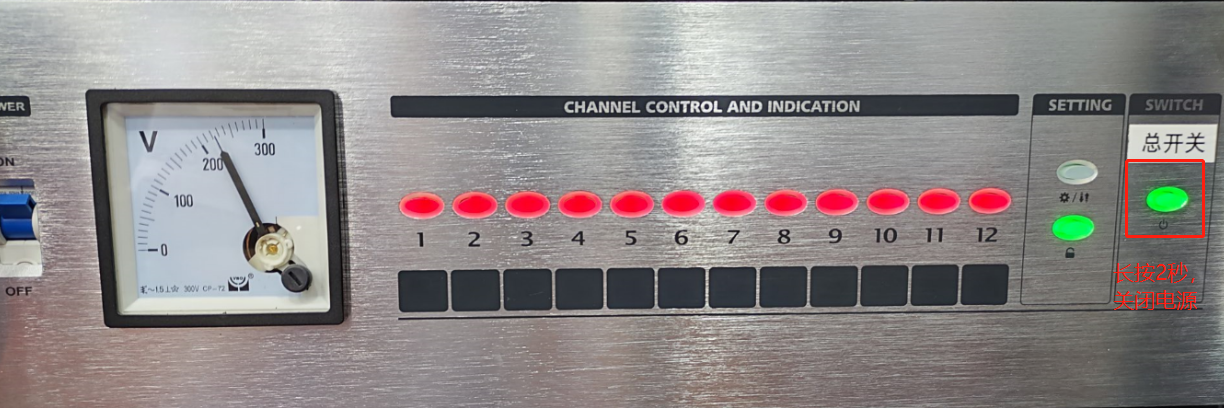
然后长按右侧“总开关”2秒,待“总开关”变绿灯后,即可松手。
待到全部灯亮起后,按一下4号键。
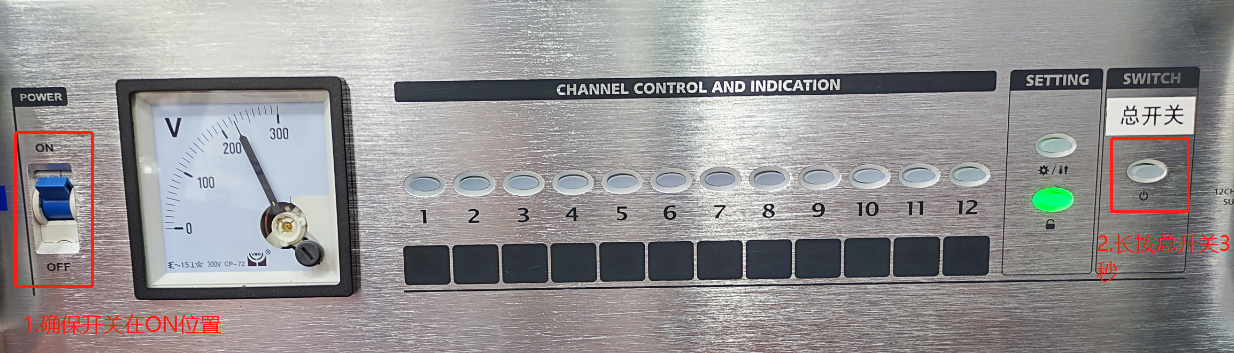
(总开关未开启时)
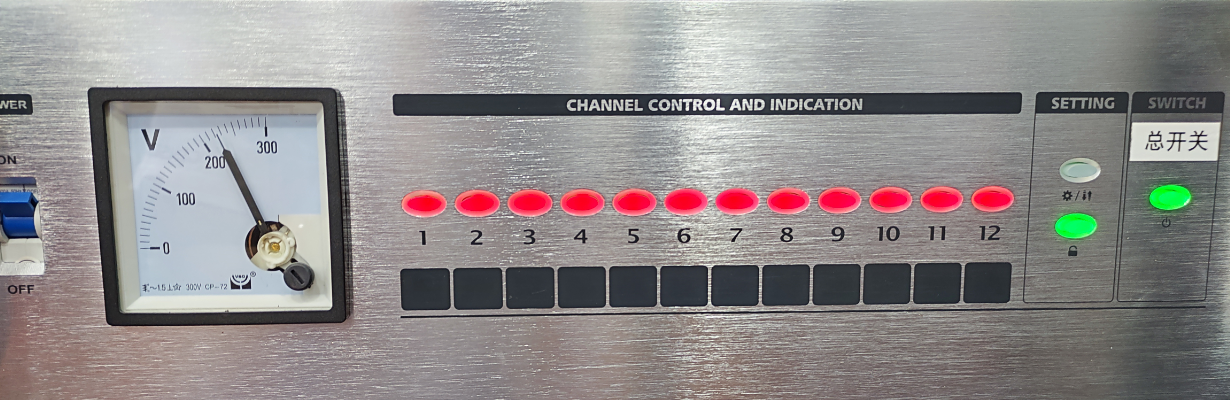
(总开关开启后)
3.切换画面到华为视频会议
在机柜底部,找到视频切换器设备。按PC 2号按钮(华为视频),切换到华为视频会议系统。
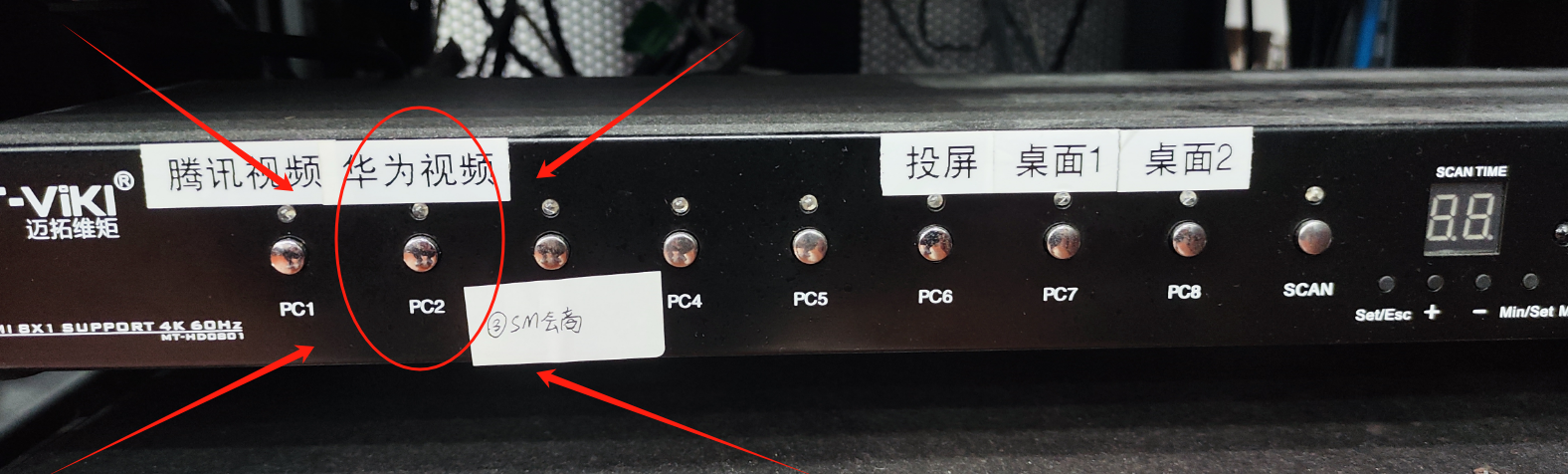
切换成功后,此时大屏幕会出现华为会议系统启动画面。
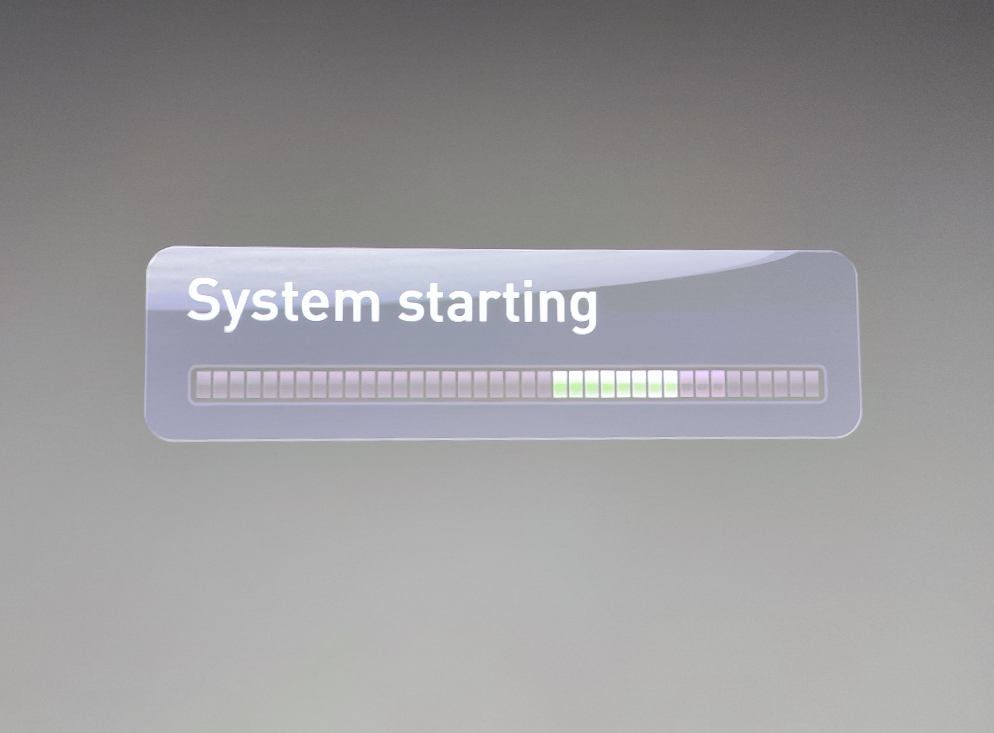
提示:
如大屏幕出现其它画面(如投屏、纯蓝色画面)则需要再次按一下视频切换器2号键。
4.摆放摄像头位置。
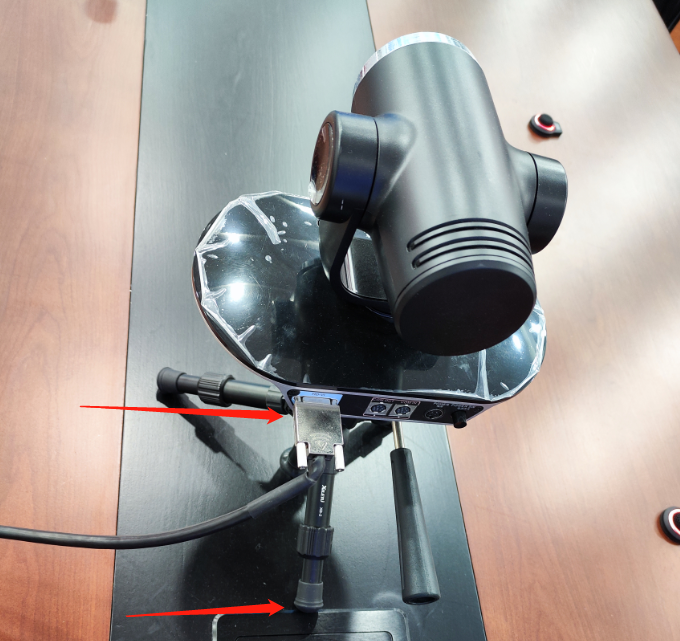
需要将华为摄像机摆放至正确位置。
其中,华为摄像机摆放在会议桌靠近屏幕方向。
三脚架底座其中一只脚靠近桌面电源面板,以确保稳定性。
如图。
5.摆放 麦克风位置
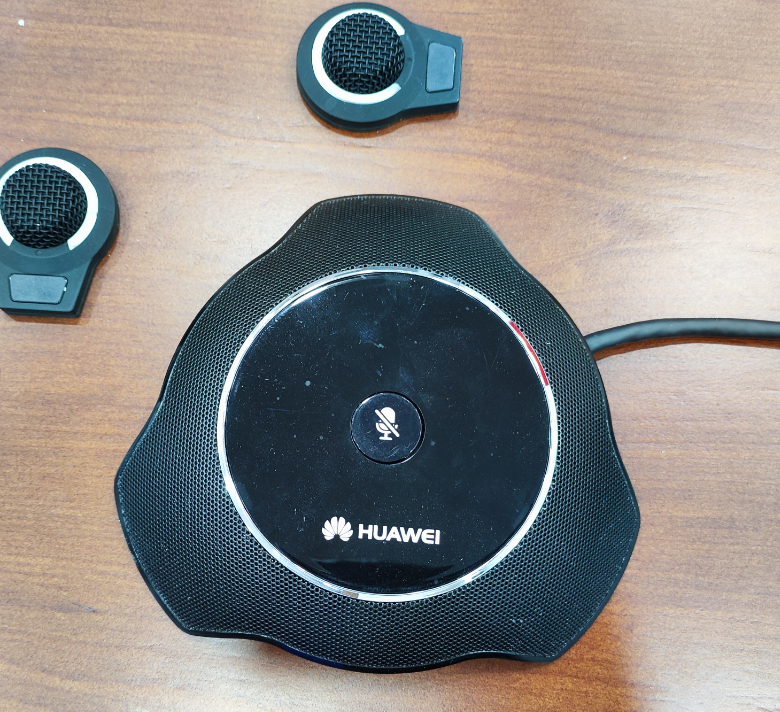
摄像机摆放完成后,需要摆放华为麦克风。麦克风建议放置在桌位右手边的桌面。
注意:请务必提醒参会领导,在会议期间,为保障会议秩序,
无需发言时,请关闭麦克风 ,麦克风在 关闭状态下显示红灯 。
在发言时,开启麦克风 ,麦克风在 开启状态下显示蓝灯。
6.调整摄像头位置。
华为会议系统启动完成后,需要调整摄像头位置。
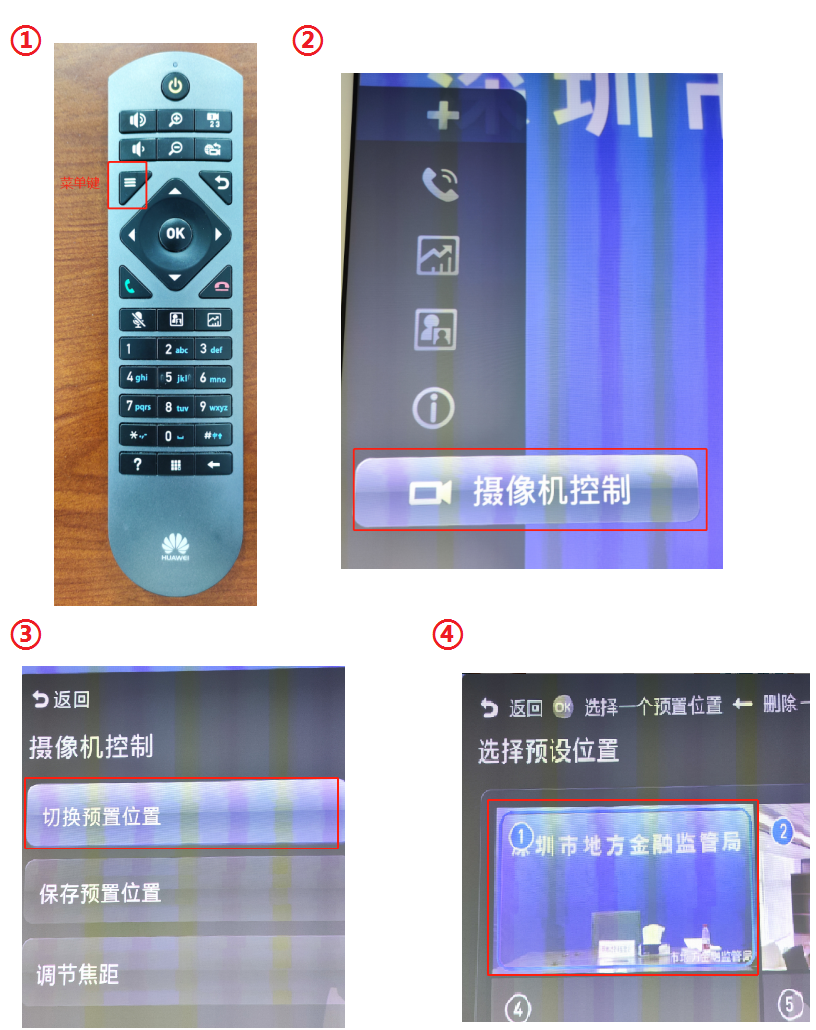
按遥控器“菜单键”,选择“摄像机控制”→“切换预置位置”→“选择第一个”按OK键。
此时,摄像机会自动调整距离和方向。
注意:
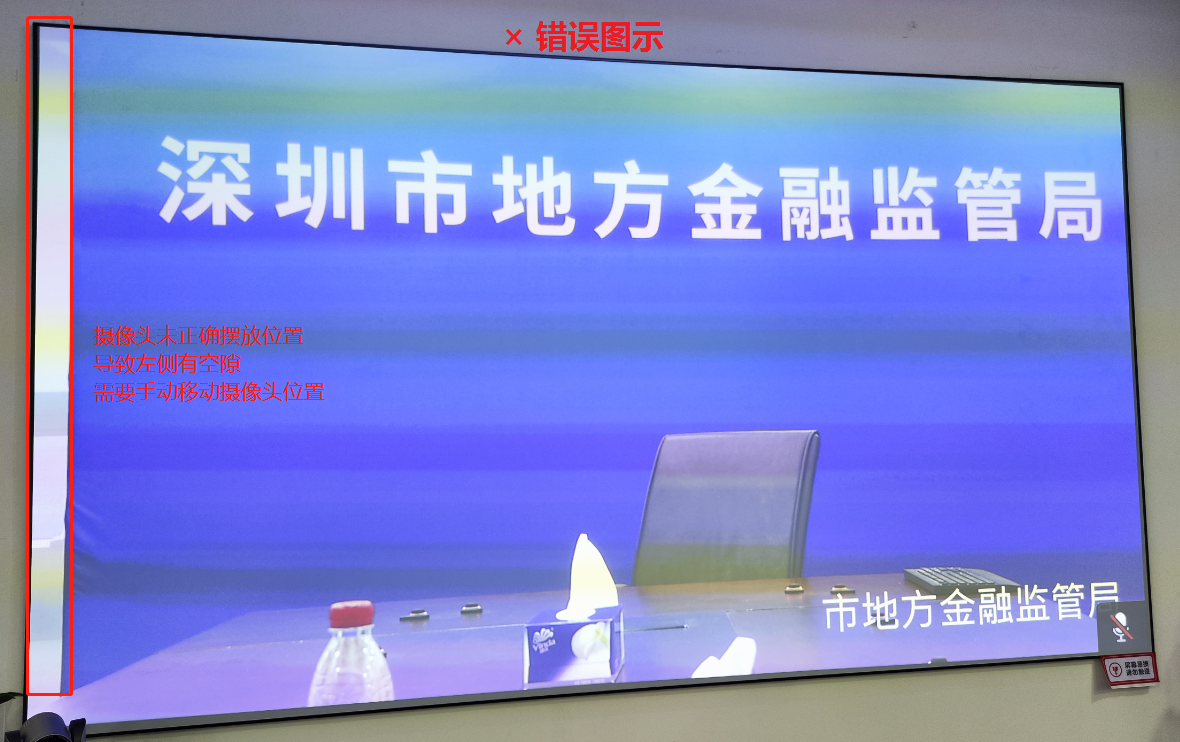
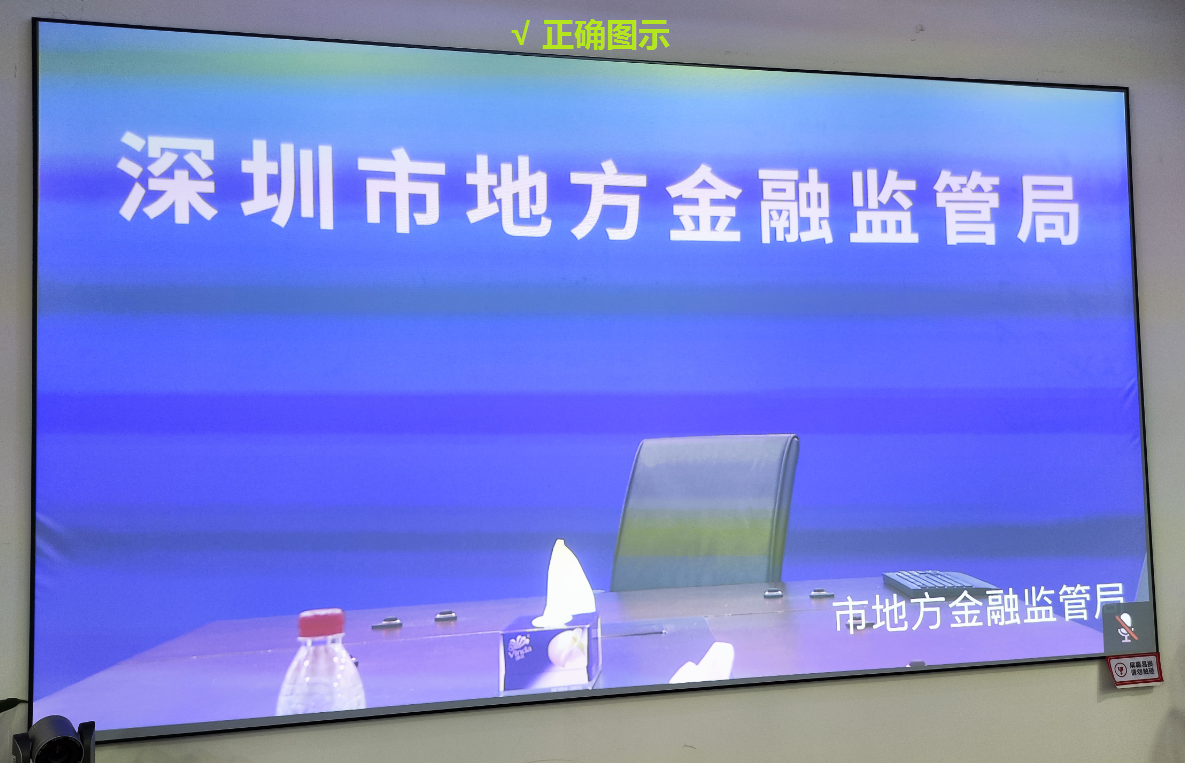
在摄像机完成自动调整后,如屏幕左侧、右侧出现空隙,或画面倾斜等。
需要 人工手动调整摄像头三脚架底座 ,以确保摄像头可以正常的拍摄到领导画面。
正确摆放要求:画面左右无空隙,幕布字体在中间上方。
7.会议期间屏幕画面布局调整(可选)。
在会议开始时,主会场可能会推送电脑画面到各个单位分会场。
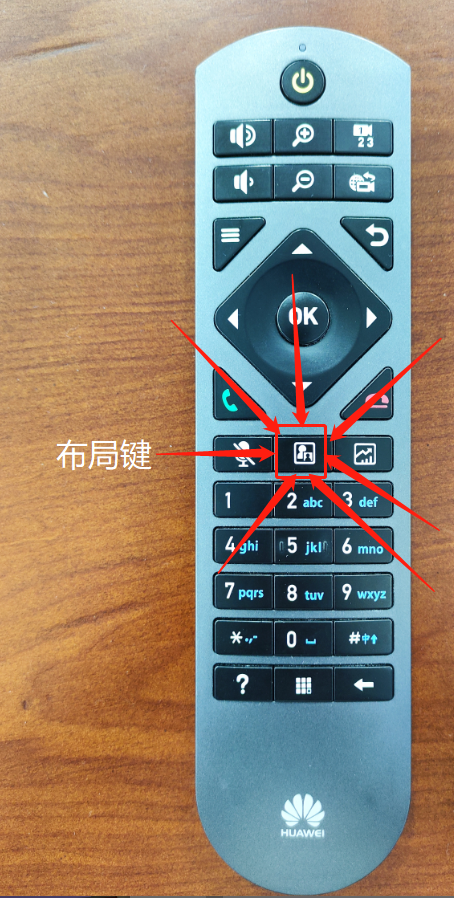
按华为遥控器的“布局”键,即可切换为单画面、多画面。
可连续按多次“布局”键,调整到合适的画面。
8.关闭会议系统
会议结束后,需要关闭华为会议系统,再关闭总电源。
按华为遥控器,顶部开关键,选择“关闭系统”→“确认”。
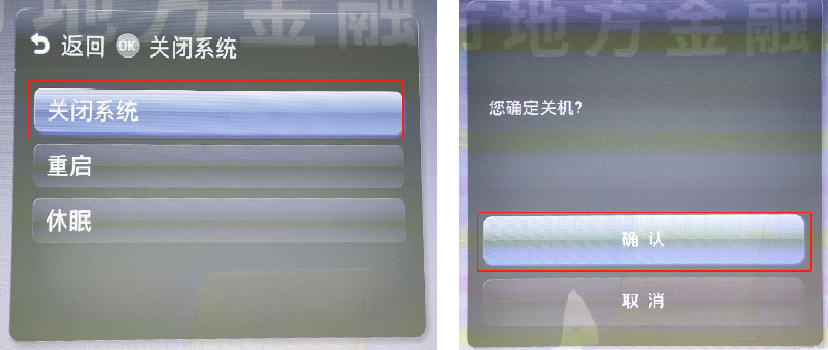
华为会议系统关机后,可听到机柜“嘀”的一声。然后再关闭电源时序器“总开关”。
长按2秒“总开关”后松手,电源时序器会自动关闭所有电源。